Comment installer l'application DidUp sur smartphone ou tablette
Opérations étape par étape
L'application DidUp Famille est disponible dans les magasins pour Android et iPhone, vous pouvez l'installer à partir de ces liens :
Pour effectuer le premier accès à l'application, vous devrez utiliser les identifiants temporaires fournis par le secrétariat par e-mail ou sur papier.
Veuillez noter que les identifiants pour les comptes "parents" sont délivrés par le secrétariat tandis que ceux pour les "élèves" sont délivrés par le coordinateur de classe uniquement pour les élèves des écoles secondaires de premier cycle.
- Ouvrez l'application et cliquez sur le bouton

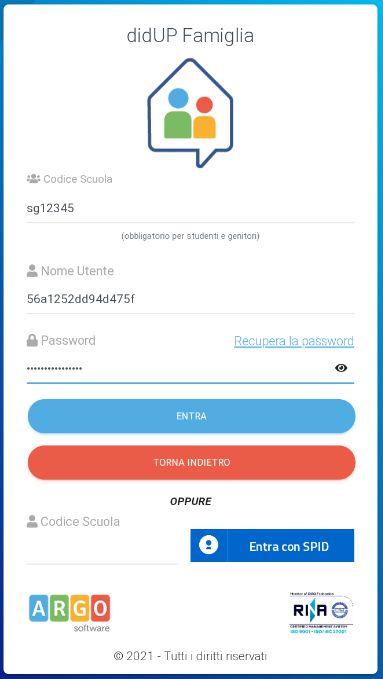
- Entrez le code de l'école (sc12072) et en dessous les identifiants temporaires (chiffres et lettres) selon les instructions reçues de l'école ; cliquez sur ENTRER.
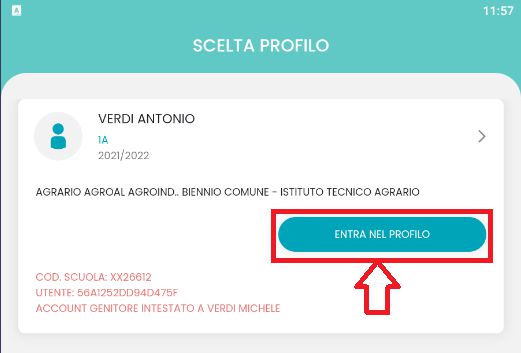
- Un ou plusieurs profils sont générés automatiquement en fonction du type d'accès :
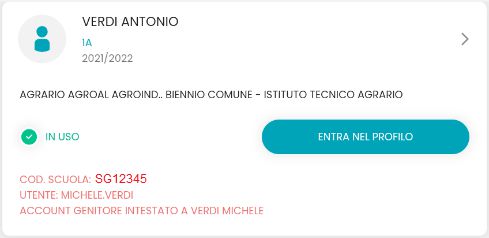
- parent : un profil est généré pour chaque enfant fréquentant l'école indiquée lors de la connexion, dans ce cas le nom de l'enfant apparaît en haut et le nom du parent titulaire est indiqué en bas.
- élève : seul le profil spécifique de l'élève est généré, et en bas il est précisé qu'il s'agit d'un compte "élève".
- Cliquez sur Entrer dans le Profil (s'il y a plusieurs profils, répétez les opérations, indiquées ci-dessous, sur chaque profil)
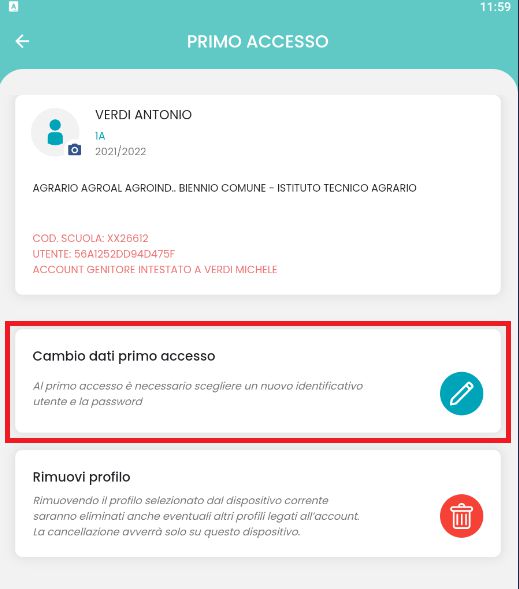
- Cliquez sur modifier les données de premier accès ; bouton

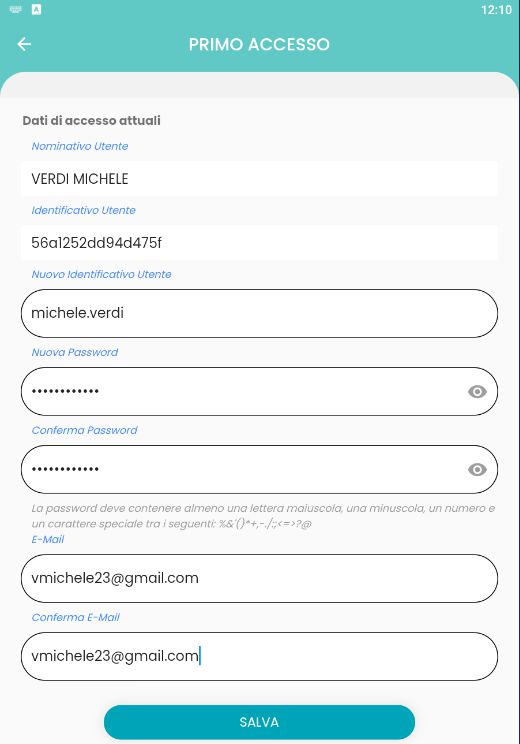
- Entrez les identifiants personnels de premier accès, puis cliquez sur ENREGISTRER. ==NOTE== : vous pouvez entrer un nom d'utilisateur de votre choix, sans espaces et sans le code de l'école. Ex : michele.verdi (OK) ; michele verdi (NON) ; michele.verdi.sg12345 (NON).
- À ce stade, le profil a été créé correctement et vous pourrez accéder à toutes les fonctionnalités de l'APP ; vous recevrez un e-mail de confirmation (6).
Guides rapides